

PS5 HDR richtig einstellen – Diese Fehler machen 99% aller PS5 Spieler
-
Pixelfreund -
22. April 2026 um 12:23 -
- Playstation
- PS5
-
251 Mal gelesen -
1 Antwort
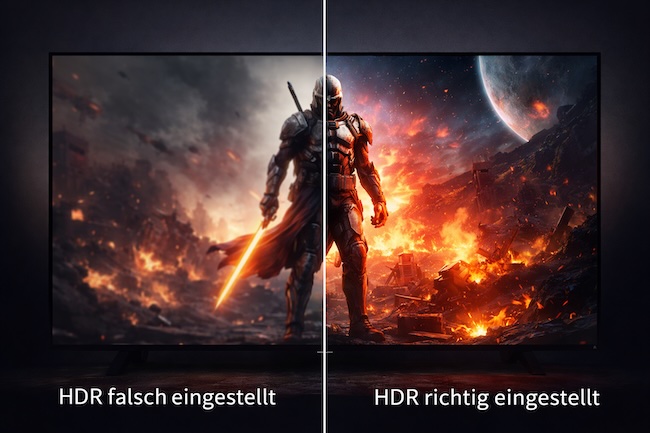
Warum HDR auf der PS5 oft falsch eingestellt ist
Die meisten Nutzer folgen bei der Einrichtung einfach den Anweisungen auf dem Bildschirm. Genau hier liegt das Problem. Die Hinweise wirken logisch, führen aber oft dazu, dass die PS5 die Helligkeit deines Displays falsch einschätzt.
Wenn die Konsole denkt, dein Fernseher sei dunkler als er tatsächlich ist, werden Highlights abgeschnitten und das gesamte Bild verliert an Dynamik. Genau deshalb wirkt HDR bei vielen Spielern enttäuschend, obwohl die Technik eigentlich deutlich mehr kann.
HDR richtig einstellen – So gehst du vor
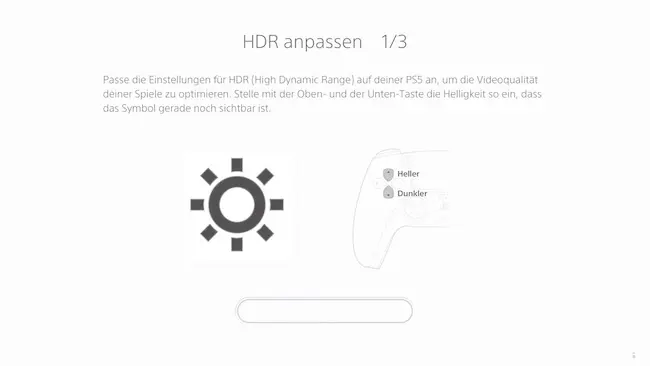
Schritt 1:
Gehe in die Einstellungen deiner PS5 unter „Bildschirm und Video“ und wähle „HDR anpassen“.
Starte nun nicht einfach nach Anleitung, sondern gehe zuerst auf den niedrigsten Wert zurück. Von dort aus erhöhst du die Einstellung Schritt für Schritt, bis das Symbol vollständig verschwindet. Zähle dabei die Klicks. Diese Anzahl ist entscheidend für die richtige Kalibrierung.
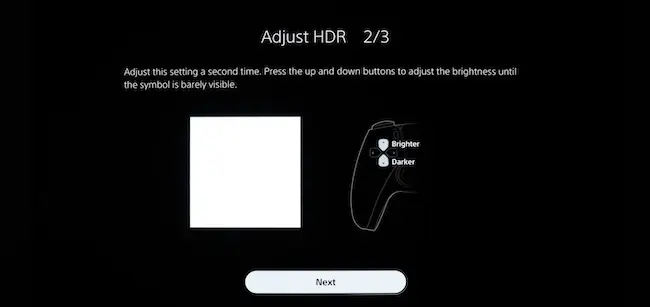
Schritt 2:
Im zweiten Schritt übernimmst du exakt die gleiche Anzahl an Klicks wie zuvor. Dadurch bleibt die Helligkeitsabstimmung konsistent und die PS5 kann das Bild korrekt darstellen.
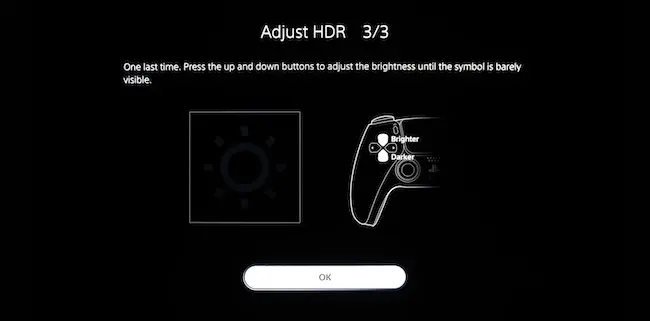
Schritt 3:
Der dritte Schritt wird besonders oft falsch gemacht. Statt das Symbol „kaum sichtbar“ zu lassen, stellst du diesen Wert komplett auf das Minimum. Gerade bei OLED-TVs ist das extrem wichtig, damit echte Schwarztöne nicht verloren gehen.
HGIG und Tone Mapping – Was du wissen solltest
Wenn dein Fernseher HGIG unterstützt, solltest du diese Funktion unbedingt aktivieren. Sie sorgt dafür, dass das Bild möglichst nah an der Entwicklerintention bleibt. Alternativ kannst du Tone Mapping verwenden, wenn du ein helleres Bild möchtest. Allerdings kann das dazu führen, dass Details in hellen oder dunklen Bereichen verloren gehen. Wer Wert auf ein möglichst realistisches Bild legt, bleibt daher besser bei HGIG.
Wichtige PS5 HDR Einstellung, die viele übersehen
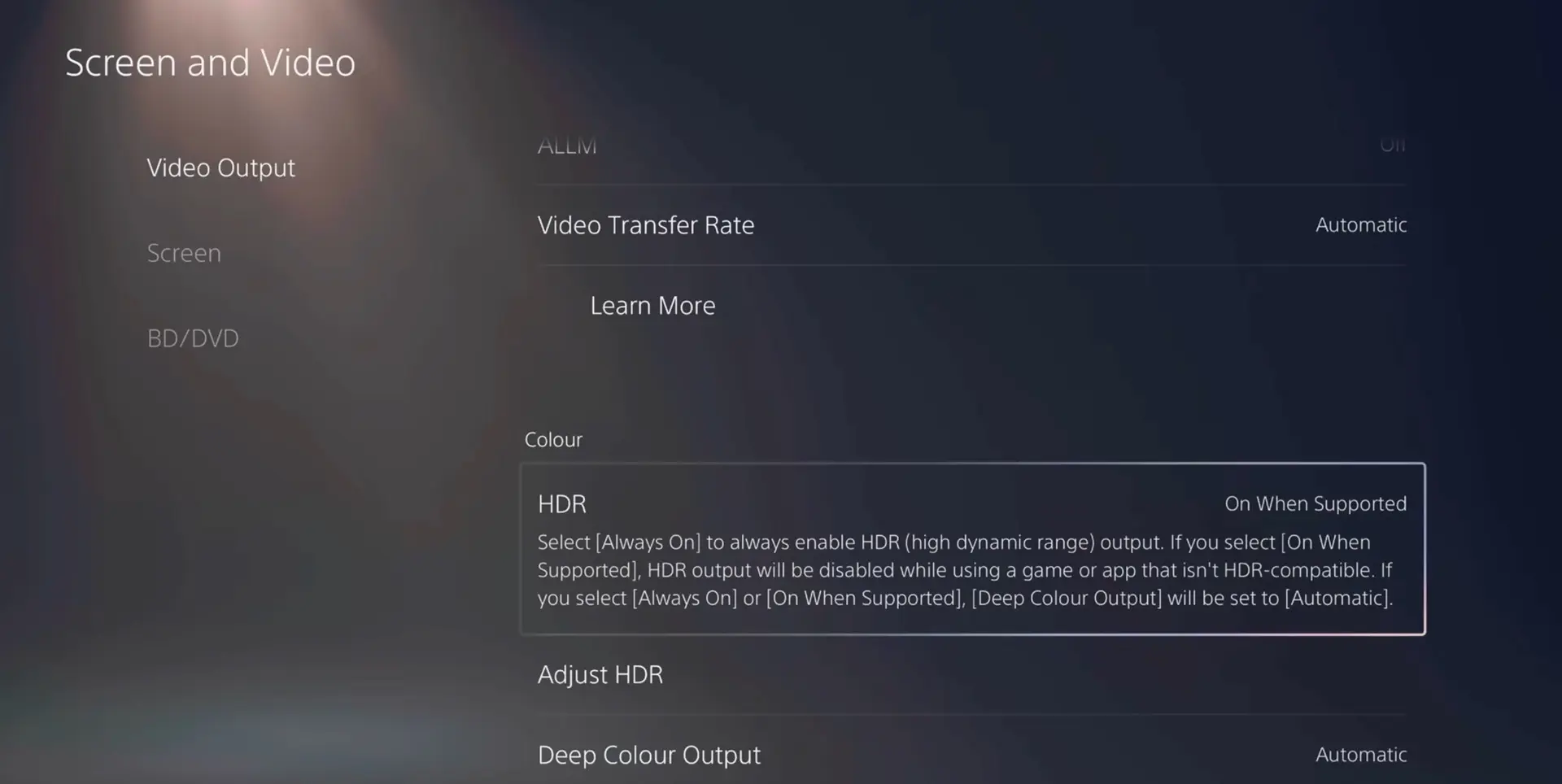
Ein weiterer häufiger Fehler liegt in der globalen HDR-Einstellung der PS5. Diese sollte nicht auf „Immer ein“ stehen. Stelle sie stattdessen auf „Ein, wenn unterstützt“. Andernfalls zwingst du Spiele in HDR, die dafür gar nicht ausgelegt sind. Das führt oft zu blassen Farben und einem insgesamt schlechteren Bild.+
Weitere wichtige Einstellungen für das beste Bild
Neben HDR gibt es noch ein paar Dinge, die oft unterschätzt werden. Die Farbtemperatur deines TVs sollte möglichst warm eingestellt sein, da dies dem Standard entspricht, auf den Entwickler ihre Spiele abstimmen. Auch die Umgebung spielt eine Rolle. HDR wirkt am besten in einem dunklen Raum, da hier der Kontrast deutlich besser zur Geltung kommt.
Warum sich die richtige Einstellung lohnt
Wenn HDR korrekt eingerichtet ist, wirkt das Bild deutlich lebendiger. Farben sind natürlicher, Lichteffekte kommen besser zur Geltung und dunkle Bereiche behalten ihre Details. Viele Spiele sehen dadurch nicht nur besser aus, sondern fühlen sich auch intensiver an. Gerade moderne Titel sind stark auf HDR ausgelegt und profitieren enorm von einer sauberen Einstellung.
Fazit
Die meisten PS5-Spieler nutzen HDR, ohne es wirklich richtig eingestellt zu haben. Dabei kann genau dieser Punkt den größten Unterschied beim Spielerlebnis machen.
Mit ein paar gezielten Anpassungen lässt sich das Bild deutlich verbessern, ohne dass neue Hardware notwendig ist. Wersich einmal die Zeit nimmt, die Einstellungen sauber zu setzen, wird sofort einen Unterschied sehen.
Habt ihr eure PS5 schon richtig eingestellt oder spielt ihr noch mit den Standardwerten?

Antworten 1